Mostrando entradas con la etiqueta TRUCOS WINDOWS. Mostrar todas las entradas

TESTEANDO NUESTRO ANTIVIRUS

Hoy en dia teniendo en cuenta como ha aumentado la propagacion de virus, siempre es bueno mantener nuestro antivirus al dia, actualizando cada vercion que sale, como tambien actualizando la base de datos de nuestro antivirus.

Bueno en este Post les enseñare un truco para TESTEAR a nuestro antivirus y ver si esta trabajando correctamente.

X5O!P%@AP[4\PZX54(P^)7CC)7}$EICAR-STANDARD-ANTIVIRUS-TEST-FILE!$H+H*
Copean el codigo antes mencionado y lo guardan con cualquier nombre y con la extencion:
.cmd
.bat
.exe
.txt
.doc
(Otras extenciones mas...)

Si su antivirus lo detecta como virus, es por que nuestro antivirus esta trabajando Bien. Si en dado caso no lo detecta, Preocupate y descargate algun antivirus.

EXPLORAR EQUIPO DESDE NAVEGADOR CHROME "ESCUCHANDO MUSICA"

Siempre se acotumbra a explorar nuestra PC, desde el explorador de Windows; En esta ocacion les enseñare un truco muy sencillo de como explorar nuestro equipo desde GoogleChrome.

EXPLORAR EQUIPO DESDE CHROME Y ESCUCHAR MUSICA:

Normalmente uso el Navegador GoogleChromePlus, por que trae numerosas ventajas entre ellas el truco que ahora les presento.

En la barra de direccion de nuestro navegador en este caso Google Chrome o Google Crome Plus, escribir la letra de la unidad a la que deseamos explorar, en este ejemplo yo uso la unidad "D:", ustedes pueden poner cualquier unidad. ejemplo:

file:///D:/

Ir navegando en nuestras carpetas nos visualisara de esta manera:


Podemos escuchar musica desde nuestro Navegador dando clic en cualquiera de nuestros archivos de musica.


Tambien puedes Cortar, Copiar, Pegar, Eliminar Etc.

"En internet explorer puenden Navegar pero No escuchar Musica."

Espero que les Guste.

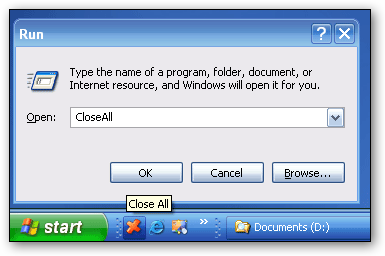
FINALIZAR TODOS LOS PROGRAMAS CON UN CLIC "Close All"

Como sabemos tener varios programas abiertos en nuestro computador, podria ocasionarnos muchos problemas. Esto es por que en cuanto mas programas tengamos abiertos, mas RAM, utiliza nuestra PC. Esto es muy visto en PC's viejas que tienen poca RAM.

Si tenemos conocimientos en informatica, optamos por usar el acostumbrado metacomando, CTRL+ALT+SUPR y elegir el programa que mas consumo tenga y dar clic en Finalizar Tarea.

O de la misma forma Usando el comando desde MS-DOS taskkill /f /im "Nombredelprograma.exe.

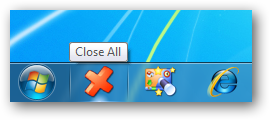
Pero tambien existe un programa muy funcional queno puede ahorrar todo el trabajo; Su nombre es Close All Windows. Este programa te permite cerrar todas las aplicaciones que se ejecutan con un solo clic. No utiliza los recursos del sistema, ya que sólo emite una "cerrar" la señal a todas las aplicaciones abiertas en el escritorio y luego cesa. Basta con crear un acceso directo a la herramienta en el menú Inicio, Inicio rápido, la barra de tareas de Windows 7 o en otro lugar


Visitar la Pagina Oficial y Descargar el Programa: Aqui
Descargar Directamente el Programa: Aqui

EXPULSAR USB DESDE BAT CON DISK EJECTOR

Anteriormente publique en mi blog como expulsar un USB desde el escritorio, pero ahora se le enseñara a como hacerlo desde comandos MS-DOS.

Si tienes conocimiento con los comandos puedes crear un Programa en Batch para expulsarlo con un dolble clic.


Un anonimo dejo un mensaje preguntando si "Hay alguna manera de hacerlo directamente expulsar una unidad conocida? si quiero expulsar directamente un USB con unidad E:, por ejemplo, como tendría que hacerlo?"

El programa DISK EJECTOR puede hacer esas funciones

Los comandos que se usaria "Puesto a prueba". serian estas:

/?
Muestra un cuadro de diálogo que muestra todas las opciones de línea de comandos.

/ SILENT
mensajes globo impide que aparecen cuando el programa se ejecuta en modo GUI.

/ SHOWEJECT
Muestra el estándar''Ahora es seguro que ya puede quitar el mensaje'', cuando un disco es expulsado. Este mensaje está desactivado por defecto.

/ REMOVETHIS
Expulsa la unidad en la que se ejecuta el programa de. Por ejemplo, si el programa se ejecuta desde una memoria USB en la unidad G entonces la unidad G sería expulsado.

/ REMOVELETTER
Expulsa la letra de unidad especificada. Por ejemplo, / G REMOVELETTER

/ REMOVENAME
Expulsa el disco con el nombre especificado. Por ejemplo, / REMOVENAME "Sandisk U3 Titanium"
coincidencia de nombre parcial es posible si un comodín (*) se utiliza. Por ejemplo, / REMOVENAME "* SANDISK" sería expulsar un disco que había Sandisk en su nombre.

El REMOVETHIS, REMOVELETTER y los parámetros son REMOVENAME línea de comandos. Es decir. cuando se utilizan el programa se ejecute de forma silenciosa, sin ventana que aparece. No habrá información del programa y un mensaje sólo se muestra si hay un error y un dispositivo no puede ser expulsado.

Las opciones de línea de comandos se pueden combinar, por ejemplo:

/ SILENT / SHOWEJECT - se ejecuta el programa en modo de interfaz gráfica de usuario, pero no hay mensajes globo se muestran y el mensaje de expulsión que se muestran./ SHOWEJECT / REMOVELETTER F - se expulsa la unidad F sin ninguna ventana que aparece, y el mensaje de expulsión que se muestran.


Puedes descargarlo desde su Pagina Oficial en su vercion Normal Oficial y la nueva Vercion Beta.

Descargar DISK EJECTOR

PONER FONDO AL INICIO DE FACEBOOK

Facebook es una de las Redes Sociales con mayor prestigio, por su facilidad de uso en interacción con amigos, compañeros, familiares, Etc.

FB Login Screen Change te permite personalizar Facebook, es fácil si usas el navegador GoogleChrome o GoogleChromePlus, Permitiendote agregarle i/o cambiarle una imagen de fondo.

La imagen debe de estar alojado a un sitio de almacenamiento gratuito, No permite subir imagenes atraves del equipo, ya que forzosamente tiene que llevar http://

Personalizado podria quedarte asi:


Descarga la extencion de GoogleChrome para Facebook: Aqui

Configurar el Firewall desde la Linea de Comandos

El Firewall de Windows juega un papel muy importante dentro de nuestro Sistema Operativo, desde la aparición de Windows 7, Firewall protege a un mas nuestro sistema. Aunque no del Todo :), Pues uno es responsable de los programas que se Usa, de las Paginas que se Visitan, en Fin.

Usuarios Avanzados de Windows acostumbran a usar el Viejo Ms-Dos, por la razón de que es mas potente, aun que ciertas veces es necesario escribir una larga linea de comando para obtener un resultado efectivo.

Usted puede usar la herramienta de línea de comandos netsh con este propósito, para manipular de una manera extraordinaria, la configuración de su Firewall.

Los comandos de netsh que se describen en la tabla siguiente pueden usarse en Service Pack 2 (SP2) de Microsoft Windows XP. Al escribir el comando más " /?", se muestra la Ayuda para dicho comando.

COMANDOS

netsh firewall add allowedprogram
Agrega una configuración de programa permitido a Firewall de Windows.

netsh firewall add portopening
Agrega una configuración de puertos a Firewall de Windows


Eliminar
netsh firewall delete allowedprogram
Elimina una configuración de programa permitido de Firewall de Windows

netsh firewall delete portopening
Elimina una configuración de puertos de Firewall de Windows


Restablecer
netsh firewall reset
Restablece la configuración predeterminada de Firewall de Windows


Establecer
netsh firewall set allowedprogram
Modifica una configuración de programa permitido en Firewall de Windows

netsh firewall set icmpsettings
Modifica la configuración de ICMP en Firewall de Windows

netsh firewall set logging
Modifica una configuración de registro en Firewall de Windows

netsh firewall set notifications
Modifica la configuración de una notificación en Firewall de Windows

netsh firewall set opmode
Modifica la configuración operativa en Firewall de Windows

netsh firewall set portopening
Modifica una configuración de puerto en Firewall de Windows

netsh firewall set service
Modifica una configuración de servicio en Firewall de Windows

Mostrar
netsh firewall show allowedprogram
Muestra una configuración de programa permitido en Firewall de Windows

netsh firewall show config
Muestra la configuración de Firewall de Windows

netsh firewall show currentprofile
Muestra el perfil actual de Firewall de Windows

netsh firewall show icmpsettings
Muestra la configuración de ICMP en Firewall de Windows

netsh firewall show logging
Muestra la configuración de registro en Firewall de Windows

netsh firewall show notifications
Muestra la configuración de notificaciones en Firewall de Windows

netsh firewall show opmode
Muestra la configuración operativa en Firewall de Windows

netsh firewall show portopening
Muestra la configuración de puertos en Firewall de Windows

netsh firewall show service
Muestra la configuración de servicios en Firewall de Windows

netsh firewall show state
Muestra el estado actual de Firewall de Windows


Notas:
Los comandos Set machine, Set online, Set offline y Dump no se admiten en Firewall de Windows. Estos comandos no hacen nada.

Los comandos Show suelen mostrar únicamente las opciones configuradas de forma local. La configuración de directivas de grupo no se muestra excepto en el estado Show.

Si eres amante de Ms-Dos, y quieres poner en practica los comando te vendría bien usar esta técnica para manipular Firewall

VER EL CONTENIDO DE UNA CARPETA

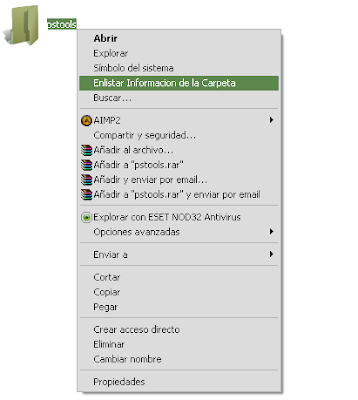
Como ya saben Regedit, podría llamarse como el motor de Windows, y por que motor, por que, hay cosas que se modifican y se obtienen grandes sorpresas y una de ellas son estos trucos, pero bueno el tema de hoy no es eso, si no que usmenado un poco en Regedit y Combinandola con comandos de de MS-DOS, cree una entrada para agregar el menú contextual a las carpetas.

Claro que no tiene muchas funcionalidades, pero puede servir:

  • Para ver si dentro de una carpeta y/o Sub-carpetas contienen archivos como virus u otros archivos que no son confiables.
  • En ves de abrir una carpeta con demasiadas Subcarpetas que contienen archivos, y no abrir carpeta por carpeta, clickear En listar el Informacion de la Carpeta y mostrara el contendido de dicha carpeta.
  • O simplemente por que quieres usarlo y ver que función tiene XD.
Descomprimen el .rar y abren el Ejecutable.


Espero y les Sirva

ARREGLAR ERRORES DEL MESSENGER

Ciertas veces se nos presenta problemas del messenger, mencionandonos codigos de error del mismo programa, o simplemente nos dice que nuestra lista de contactos no esta disponible. Eso pasa por que existen problemas de red o internet, ay una aplicacion que arregla ciertos errores.

El programa consta en registrar unas librerias dll, lo que constan de 4 .dll:

regsvr32 Dssenh.dll /s
regsvr32 Gpkcsp.dll /s
regsvr32 Slbcsp.dll /s
regsvr32 Sccbase.dll /s

Lo mismo registrara para Win9X de 7 .dll:

regsvr32 Softpub.dll /s
regsvr32 Wintrust.dll /s
regsvr32 Initpki.dll /s
regsvr32 Rsaenh.dll /s
regsvr32 Mssip32.dll /s
regsvr32 Cryptdlg.dll /s
regsvr32 Msxml3.dll /s

Estos archivos se registran para poder hacer el buen funcionamiento de Messenger.

Pasos:

Ejecuta
Esperan
y el programa habra concluido su proceso.

Si no te funciona reinicia tu equipo y el problema deveria estar arreglado...Funciona


Créditos a Ramiro

Cambiar Propiedades de Sistema en Windows Siete

Ola que tal, espero que esten bien, aprovechando el tiempo en el trabajo, posteo algo sencillo, la vez pasada publique en mi blog, la manera de como cambiar propiedades de sistema en xp con batch, aun que ya esta un poquito pasado de moda, se me dio de subirlo por dudadas de otras personas.

Ahora le toca a Windows Seven, aunque tambien recordando lo e posteado para hacerlo desde un programa llamado Windows7OeminfoEditor, pero bueno ay veces es mejor hacerlo manualmente, digo para aprender un poquito mas y esto con la finalidad de ser mas original.

Se nos hara laborioso abrir regedit e ir buscando las entradas, subo un archivo con extencion .REG, listo para modificar.


Una vez descargado le damos clic derecho y Modificar para ver su contenido:


Valores de entradas:


"Model"="El texto que ustedes quieran"
"SupportPhone"="Numero de Telefono"
"SupportHours"="Horarios de Servicio"
"Logo"="c:\windows\system32\oem\\Logo\OEM_System.bmp"
"Manufacturer"="El texto que quieran"
"SupportURL"="Pagina Web"
Modificar solamente lo que esta en negrita, en el caso de la entrada "Logo", No cambiarle, solo de sugerencia aunque si lo pueden hacer XD.

Guardan cambios y aplican, y !Listo!.
Abran propiedades de sistema con clic derecho en Mi Pc y veran los cambios.


Bueno espero y me hayan entendido y les sirva este Truquito.
Hasta la Proxima y Saludos a Masterhacks.net

Cambiar Propiedades de Sistema con Batch

Se que ustedes como yo se nos presenta la oportunidad de arreglar Pc's, entre ellas formateos, ciertas veces hay que ser unico y original en lo que se hace, eso es bueno para las personas detallistas, y uno de los detalles que nunca dejo al formatear una Computadora es dejar siempre informacion en ella, o tambien por que no, aunque otra persona sea quien nos arregla la Pc, es bueno de darle unas cuantas personalizaciones y una de ellas es esto:


Esto es Informacion Extra, esa la informacion que muestra cuando compramos una maquina de Marca, ahora la editaremos en el Bloc de Notas y facilitarlo usando Batch.

Bueno pues bien,esto lo hago con un simple Batch, nada mejor que eso .bat, .bat, Se dan cuenta de lo que esta remarcado en recuadros negros, bueno, eso lo hice en batch, pero tambien se puede hacerlo manualmene, pero hoy les presentare un script para que nos facilite nuestra tarea.


@echo off
cd %systemroot%/system32
attrib -h -r -s OEMINFO.INI
del OEMINFO.INI
CLS
title Propiedades de Sistema ::HiiARA
mode con: cols=63 lines=25
echo [General]>OEMINFO.INI
CLS
echo --Propiedades de Sistema--
echo.
echo Manufacturer=MasterHacks.Net>>OEMINFO.INI
echo Model=IngeniosoAprendiz.blogspot.com>>OEMINFO.INI
cls
echo [OEMSpecific]>>OEMINFO.INI
echo SubModel=>>OEMINFO.INI
echo SerialNo=>>OEMINFO.INI
echo OEM1=>>OEMINFO.INI
echo OEM2=>>OEMINFO.INI
echo --Informacion y Soporte Tecnico--
echo.
echo [Support Information]>>OEMINFO.INI
echo Line1=S.O Instado Por:>>OEMINFO.INI
echo Line2=::HiiARA>>OEMINFO.INI
echo Line3=>>OEMINFO.INI
echo Line4=Email:>>OEMINFO.INI
echo Line5=alt_hiiara@hotmail.com>>OEMINFO.INI
echo Line6=>>OEMINFO.INI
echo Line7=Servicio a Domicilio:>>OEMINFO.INI
echo Line8=Mantenimiento Correctivo y Preventivo de PC's>>OEMINFO.INI
echo Line9=Recuperacion de Archivos Borrados>>OEMINFO.INI
echo Line10=Eliminacion de Virus>>OEMINFO.INI
echo Line11=Formateos de PC'S>>OEMINFO.INI
echo Line12=Instalaciones de Programas, Antivirus, Office,Etc...>>OEMINFO.INI
echo Line13=Ventas de Equipo de Computos y Accesorios.>>OEMINFO.INI
echo Line14=>>OEMINFO.INI
echo Line15=Tel. Cel:>>OEMINFO.INI
echo Line16=9191063390>>OEMINFO.INI
echo Line17=>>OEMINFO.INI
echo Line18=Su Servidor: Hiber>>OEMINFO.INI
attrib +h +r +s OEMINFO.INI

Bueno esto lo pasan al Bloc de Notas y lo guardan con cualquier nombre, con la extencion .bat, si se dan cuenta en la segunda ventanita donde estan mis Datos Personales y Servicios, tiene demaciada informacion, no tanto pero tiene, eso es por que en el Codigo Ocupo, 18 lineas, como??, Facil una parte del codigo muestra Line1,line2,line3....line18, pueden eliminar o agregar mas, pero nunca saltarse a otro numero de linea, por que su codigo no quedara, bueno, si no me creen pues intentenlo.

No es tan dificil verdad, solo copean el codigo al bloc de notas, cambean mis datos por los suyos, o si no conservenlos :P, jaja, y guardalo con .bat. aplicalo y listo.

Ah la imagen ustedes pueden editarla con el cualquier editor de imagen, Paint.
En ejecutar "Windows+R" Escriban oemlogo.bmp y les abrira la imagen, y la editan y la guardan.

Es todo espero y me hayan entendido, que yo no soy muy bueno explicando.
Hasta la proxima.

CAMBIAR DATOS DE USUARIO

Cambiar datos de usuario, así se llama el programa para cambiar los datos de usuario de tu maquina, es fácil de usar, no requiere instalación por lo que es totalmente portable, trabaja de manera visual, eso hace que te ahorre el trabajo de hacerlo manualmente desde el Registro de Windows.

Idea original del primer desatendido de Windows XP Ue.

Respetando los derechos de autor, lee el archivo leeme.txt, para conocer un poco mas del programa.


Compatible con: Windows XP, 2003, Vista, 2008, 7.

Autor: Victor E. Ortiz


ATAJOS DEL TECLADO EN WINDOWS 7

Cada persona es diferente de como navegar dentro del explorador de windows o su sistema, hay quienes se les facilita hacer Clic's, tras Clic's, pero hay personas que se facilitan navegar con Atajos del Teclado y en verdad, es mas sencillo y mucho mas Rapido. Recuerdo bien la combinacion que mas me gusto dentro de los que aprendi fue el Windows + D, precionarla una ves mostraba el escritorio y al volver hacer la combinacion restauraba todas las ventanas tal y como estaban. Bueno en fin a lo que va esta entrada, es de que reuni unos cuantos atajos de diferentes paginas y los posteo aca, espero y ALGUIEN, le guste y lo ponga en practica.


Explorador de Windows

Win+P: Muestra u oculta el panel de vista previa.
Alt+Derecha/Izquierda: Representan las funciones adelante o atrás, respectivamente.
Alt+Arriba: Se dirige al directorio padre.
Ctrl+Shift+N: Crea una nueva carpeta.


Ventanas

Win+arriba: Maximiza la ventana actual.
Win+derecha: Ancla la ventana en la derecha.
Win+izquierda: Ancla la ventana en la izquierda.
Win+M: Minimiza todas las ventanas abiertas.
Win+D: Minimiza o Maximiza las ventanas.
Win+Shift+M: Restaura las ventanas minimizadas.
Win+Shift+izquierda: Mueve la ventana actual al monitor izquierdo.
Alt+Esc: Recorre las ventanas abiertas.
Win+Inicio: Maximiza o minimiza las ventanas inactivas.
Alt+F4: Cierra la ventana activa.
Alt+Tab: Pasa a la ultima ventana activa, si se mantiene presionado muestra las ventanas abiertas en una cinta y permite seleccionar cualquiera.
Ctrl+Alt+Tab: Muestra en una cinta las ventanas activas y nos permite seleccionar cualquiera.
Alt+D: Selecciona la barra de direcciones de la ventana actual.
Win+Shift+derecha: Mueve la ventana actual al monitor derecho.


Escritorio

Win+Espacio: Muestra el escritorio (Haciendo transparentes las ventanas activas).
Alt+F4: Abre el dialogo de opciones para apagar el equipo, cerrar sesión, suspender, etc.
Win+Tab: Activa el efecto Flip 3D.
Win+Ctrl+Tab: Activa el Flip 3D persistente.


Generales

Win+R: Ejecutar.
Win+E: Abre el explorador de Windows.
Win+Pausa: Muestra las propiedades del sistema.
Win+F: Abre el buscador.
Win+B: Accede a la barra de herramientas (la que tiene el reloj).
Win+L: Bloquea la sesión.
Win: Abre el menú inicio.
Win+P: Muestras las propiedades de pantalla.
Shift+clic derecho en una carpeta: Muestra mas opciones en el menú: Abrir la consola en dicha carpeta, Abrir en un proceso nuevo, Copiar como ruta de acceso.
Win++(más)/-(menos): Inicia el magnificador (Lupa).
Ctrl+Esc: Abre el menú inicio.
Ctrl+Shift+Win: Abre el administrador de tareas.
Ctrl+Shift+clic: Inicia la aplicación seleccionada en Modo Administrador.
Shift+ clic derecho en un archivo: Muestra mas opciones en el menú: Anclar al menú inicio, Copiar como ruta de acceso.


Barra de Tareas

Shift+clic derecho en un elemento: Muestra un menú especifico de la aplicación que se seleccionó.
Shift+clic en un elemento: Inicia una nueva instancia de la aplicacion seleccionada.
Win+número: Inicia la aplicación de la barra de tareas que se corresponda al numero ingresado (si se esta ejecutando muestra la vista previa)
Alt+Win+número: Muestra la Jump List de la aplicación correspondiente.
Win+T: Selecciona los iconos de la barra de tareas, desplegando la vista previa de las aplicaciones abiertas.

EXPULSAR USB DESDE ESCRITORIO

Expulsar el dispositivo desde "Mi PC" darle clic derecho y expulsar, ó Irse asta el icono que se encuentra alado del reloj de windows, siempre no es la unica manera de como expulsar los Usb's. En este Post, se le enseñara un truqillo muy sencillo para extraer su dispositivo Usb con un acceso directo desde el escritorio.

Los pasos a seguir son los que muestra en la imagen:

1.- Clic derecho en el Escritorio
2.- Nuevo - Acceso directo
3.- En la ruta necesaria donde dice "Escriba la ubicacion del elemento:" puedes Escribir o Pegar las siguientes direcciones:


control hotplug.dll

Ó Pueden Usar este, que biene dando lo mismo

rundll32.exe shell32.dll,Control_RunDLL hotplug.dll


4.-Pueden poner una de las dos direcciones que se les dio anteriormente y dar clic en "Siguiente".
5.-Escribir el nombre de del Acceso Directo y clic en "Finalizar".


Si quieren darle una mejor vista al Icono,

-Clic derecho al Acceso directo que se acaba de crear
-Propiedades
-Cambiar Icono
-Y en la ruta necesaria escribir o pegar C:\Windows\system32\hotplug.dll
-Elejir uno de los iconos que se muestran y Aceptar - Aceptar

Saludos a Masterhacks.Net

Bloquea Puertos Usb

Ya hace tiempo aprendi un truco muy sencillo e interesante de como bloquear los puertos Usb's, obviamente esto servira para las terceras personas, para aquellas que le emprestan el ordenador a sus amigos, familiares o hasta "parejas". Ciertas veces nos encontramos con la penosa palabra de decir "SI", cuando nos dicen, hey meco prestame tu maquina?, solo escuchare musica, si solo se tratara de escuchar musica que bueno no?, pero aveces no es solo eso y tenemos cosas personales que podrian tomarlos, como aplicaciones, juegos, documetos, Etc.

Aplica el bloqueador y reinicia la PC o termina el proceso de explorer.exe y despues vuelve a ejecutar el proceso de explorer.exe y el bloqueador se aplica, de igual manera para desbloquearlo.

Aclaro los dos archivos no dañan al Pc, si tienes conocimientos del Registro de Windows, puedes darle clic derecho a los dos arcivos y despues "Editar" para que veas que hay dentro.
Funciona a la perfeccion.

Descarga del siguiente vinculo los dos archivos de registro para poder bloquear o desbloquear el acceso a los puertos Usb, Los dos archivos estan en un RAR.

PERSONALIZA TU PAGINA DE INTERNET

Personaliza la pagina de inicio de internet con Funnylogo. Quizas para muchas personas este truco ya esta choteado (muy visto, pero quizas hayan personas que no saben nada de esto y les gusta aprender. Aun que no se necesita mucha inteligencia, jaja, bueno
Entramos a la pagina de
http://funnylogo.info/create.asp
Y en la primera parte mencionada como muestra la imagen, Escribimos cualquier palabra, la que gustemos:


Despues elejimos el estilo que mas nos guste, dando clic en la casilla que esta alado:


Clickeamos el boton "Create My Search Engine"


En este punto ya hemos creado nuestro logo quedando asi:


Copiamos la URL, que nos manda la misma pagina y la Guardamos como Pagina de Inicio.

¡LISTO!

PONLE UN ICONO A TU MEMORIA

Este truco es muy sencillo y muy usado, no es nuevo, y si lo posteo son para las personas que no tienen ni idea de como hacer cosas como estas.

Este truco se basa de como ponerle icono a nuestra memoria USB, MP3, iPOD, y Unidades de nuestra PC.

Se trata de el famoso archivo AUTORUN.INF, ¿Por que famoso? Por lo que con este archivo se pueden lograr grandes cosas, bueno el tema no es eso.

Empesemos...

Herramientas: Bloc de Notas (NOTEPAD).
Ah y el icono que uses

PASOS:

Abrimos el Bloc de notas y Estando dentro de el escribimos el Siguiente codigo:

[AUTORUN]
ICON=nombre_del_icono.ICO


¡OJO! El icono que usen debe de estar dentro de su USB, en todo caso no funcionara el truco.

Y lo guardamos como AUTORUN.INF Dentro de nuestra memoria Usb
¡LISTO! Ahora su USB quedara asi:

EFECTO 3D EN WINDOWS 7

Muchos saben las nuevas mejoras y caracteristicas de Windows 7, pero mas que eso tambien contamos con Trucos y Efectos Especiales, como tambien, este truco muy bueno no es tan Nuevo pero explorando el sistema me encuentro con una utilidad muy buena de abrir ciertas cosas como MI, PC, PAPELERA DE RECICLAJE, DOCUMENTOS Y CARPETAS...Hablando con el MICROFONO. Bueno creo que me voy para otro lado, ya que este truco lo expondre en en el proxima entrada, cuando haya mas tiempo.

Hoy les traigo este efecto de Windows 7 con las conbinaciones de teclas
Aca les dejo esta captura de imagen para que vean la funcion del truco.


Combinaciones de teclas WINDOWS+TAB

RENOMBRAR VARISO FICHEROS A LA VEZ

Imaginate que tienes un album de vacaciones, con 200 fotografias digitales que grabaste, pero como siempre sabemos las fotografias tomadas las guarda con un nombre raro, como por ejemplo "dc00150""dc00152", bueno nombres que las camaras fotograficas y celulares guardan siempre son asi.

Lo que tenemos que hacer para tener ese album ordenado de manera automatica y no seleccionar una por una ya que seria muy tedioso...


-Seleccionamos todas las fotografias o imagenes
-Una ves estando seleccionado todo Pulsamos F2
-Veran que una de todas dejara que renombremos dicha foto
-Elegimos un nombre apropiado para dicha foto ejem. "vacaciones canada".
-Escrito ya el nombre precionamos enter y veran como de manera automatica cambea todas por:

Con este sencillo truco podran renombrar cualquier tipo de archivos.

MULTISESION EN MESSENGER 2009

Seguramente te ha gustado tener varias cuentas y tener abiertas mas de un correo en tu pc, muchas personas que no estan familiarizadas con este tipo de cosas "trucos", tienen que cerrar un correo para poder abrir otro, o simplemente no quieren arriesgarse al modificar ciertas cosas con el temor de que despues le falle algo, bueno tambien cabe mencionar que existen parches para el Messenger que activa la opcion de activar varias cuentas, pero tener cuidado con algunos programas, ya que muchos los descarga con virus.

SOLO FUNCIONA CON Messenger 2009.
Empesemos Abriendo REGEDIT "El famoso Registro de Windows"
Clic en Inicio/Ejecutar/Regedit

Dirigirse a la siguiente clave:
-HKEY_LOCAL_MACHINE\SOFTWARE\Microsoft\Windows Live\Messenger

Al dar clic en el en Messenger nos dirijimos al panel de la derecha y en una parte limpia dar clic derecho y nos creamos una nueva DWORD

A esa nueva DWORD creada le damos click derecho y cambiamo el nombre a MultipleInstances
damos clic derecho a MultipleInstances y clickeamos Modificar, el valor que aparece de 0 la cambiamos a 1.

Cerramos REGEDIT y con esto ya tendremos activa la multisesion de Messenger.
Related Posts Plugin for WordPress, Blogger...